
Google ทยอยปล่อยฟีเจอร์เด็ด ให้ผู้ใช้เปลี่ยนชื่อที่อยู่ @gmail.com เป็นชื่อใหม่ที่ดูเป็นผู้ใหญ่ขึ้น โดยที่ข้อมูล รูป และไฟล์เดิมยังอยู่ครบ เช็กวิธีทำและเงื่อนไขด่วน
ข่าวดีสำหรับใครที่เคยตั้งชื่ออีเมลสมัยวัยรุ่นแบบ za_lnw007 หรือชื่อเล่นต่อด้วยตัวเลขมงคล แล้ววันนี้ต้องเอาไปสมัครงานหรือติดต่อธุระแต่ไม่กล้าบอกใคร ล่าสุด Google เริ่มทยอยปล่อยฟีเจอร์ให้คุณเปลี่ยนชื่ออีเมล (Username) ได้แล้ว โดยไม่ต้องลบบัญชีเดิมทิ้ง
ไฮไลต์สำคัญคือข้อมูลไม่หาย ไม่ว่าจะเป็นอีเมลเก่า รูปใน Google Photos หรือไฟล์งานใน Drive ทุกอย่างยังอยู่ครบ เพียงแค่เปลี่ยนป้ายชื่อหน้าบ้านใหม่ให้ดูดีขึ้นเท่านั้น
เช็กเลย บัญชีคุณเปลี่ยนชื่อ Gmail ได้หรือยัง
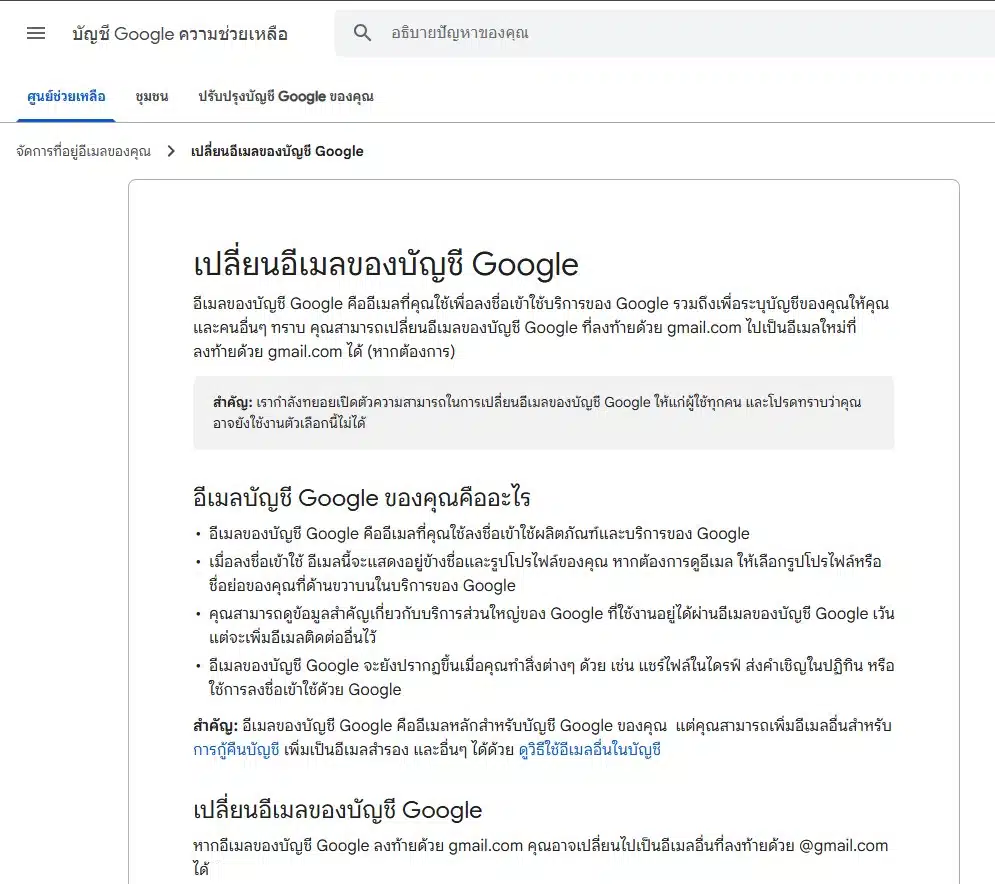
Google แจ้งว่าฟีเจอร์นี้กำลัง ทยอยปล่อยให้ผู้ใช้ (Roll out) ดังนั้นบางคนอาจจะยังไม่เห็นปุ่มเปลี่ยน ไม่ต้องตกใจ แปลว่ายังไม่ถึงคิว
วิธีเช็กและเปลี่ยนชื่อ
- เข้าไปที่ลิงก์จัดการบัญชี myaccount.google.com/google-account-email
- ไปที่เมนู ข้อมูลส่วนบุคคล (Personal Info) > อีเมล (Email)
-
เลือก อีเมลของบัญชี Google
-
มองหาปุ่ม เปลี่ยนอีเมลของบัญชี Google (ถ้าเจอปุ่มนี้แสดงว่าคุณคือผู้โชคดีที่ทำได้เลย แต่ถ้าไม่เจอต้องรอก่อน)
ขั้นตอนการเปลี่ยน
- กดปุ่มเปลี่ยน > พิมพ์ชื่ออีเมลใหม่ที่ต้องการ (ต้องไม่ซ้ำกับคนอื่น)
- กดยืนยัน “ใช่ เปลี่ยนอีเมล”
-
ทำตามขั้นตอนบนหน้าจอจนจบ
หลายคนกังวลว่าเปลี่ยนแล้วจะยุ่งยากไหม Google ยืนยันว่าระบบออกแบบมาเพื่อ “รีแบรนด์” ตัวเองโดยเฉพาะ ชื่ออีเมลเดิมของคุณจะถูกย้ายไปเป็น อีเมลสำรอง โดยอัตโนมัติ
ไม่ว่าเพื่อนจะส่งเข้าชื่อเก่า หรือชื่อใหม่ อีเมลจะเด้งเข้ากล่อง Inbox เดียวกันเป๊ะ คุณใช้ชื่อเก่าหรือชื่อใหม่ล็อกอินเข้า Gmail, YouTube หรือ Drive ได้เหมือนเดิม หากไม่ชอบชื่อใหม่ สามารถกดสลับกลับไปใช้ชื่อเดิมได้ทุกเมื่อ
เตือนก่อนกด! ข้อจำกัดที่ต้องรู้ (อ่านตรงนี้ก่อน)
แม้จะเปลี่ยนง่าย แต่ Google วางกฎเหล็กไว้เพื่อป้องกันความวุ่นวาย การเปลี่ยนชื่อใหม่ได้แค่ 1 ครั้ง ต่อ 12 เดือน (คิดให้ดีก่อนกด) และตลอดอายุการใช้งานบัญชี คุณสร้างชื่อใหม่ได้สูงสุด 3 ครั้ง (รวมชื่อแรกสุด เท่ากับมีได้ 4 ชื่อ)
อีเมลใหม่ที่สร้างแล้วจะลบออกจากบัญชีไม่ได้ และอีเมลเก่าก็จะไม่หายไป (เพื่อป้องกันคนอื่นสวมรอยเอาชื่อเก่าเราไปใช้) การเปลี่ยนชื่ออาจทำให้บางบริการต้องล็อกอินใหม่ หรือมีปัญหากับอุปกรณ์บางอย่าง เช่น Chromebook หรือ Chrome Remote Desktop ควรสำรองข้อมูลสำคัญไว้ก่อนเสมอ
สรุปได้ว่าฟีเจอร์นี้เหมาะมากสำหรับคนที่อยากลบอดีตชื่อเมล์แปลกๆ ให้ดูเป็นทางการขึ้น โดยไม่ต้องเสียดายข้อมูลเก่า ใครที่ปุ่มขึ้นแล้ว แนะนำให้ตั้งชื่อใหม่ดีๆ เอาแบบที่ใช้ได้ยาวๆ ตลอดชีพไปเลยครับ
อ่านบทความที่เกี่ยวข้อง
- วิธีสร้างภาพวิวหิมะ ด้วย AI แอปฯ Meitu ได้รูปสวยคม เหมือนอยู่ต่างประเทศ
- แจก Prompt Gemini เสกรูปธีมคริสต์มาส เนรมิต 4 ลุค เหมือนวาร์ปไปเมืองนอก
- ด่วน! มือถือเก่า ใช้ ‘โมบายแบงกิ้ง’ ไม่ได้ เริ่ม 14 ก.พ. 69 เช็กวิธีอัปเดตด้วยตัวเองง่ายๆ
ข้อมูลจาก : https://support.google.com/accounts/answer/19870?dark=0&sjid=17644559611195790793-NC
ติดตาม The Thaiger บน Google News:
ข่าวล่าสุด